Установка и настройка TomCat на Ubuntu 16.04
Установка и настройка Tomcat 9 на Ubuntu 16.04.
Tomcat — контейнер сервлетов и веб-сервер с открытым исходным кодом. Tomcat реализует спецификацию Java Servlet, JavaServer Pages(JSP), Java Expression Language и Java WebSocket технологий. В качестве основы контейнера сервлетов Tomcat используют такие известные серверы приложений, как JBoss и GlassFish.
Сервер Tomcat требует небольшого количества ресурсов для своей работы, поэтому его можно смело назвать легковесным сервером приложений. Гибкая конфигурация и большое количество поддерживаемых технологий позволяют использовать Tomcat для запуска как простых, так и сложных веб-приложений.
Начиная с версии 8.5 Tomcat поддерживает HTTP/2.
В этом руководстве мы рассмотрим, как установить и настроить Tomcat 9 на Ubuntu 16.04.
Требования
- Сервер Ubuntu 16.04 x64 (мы использовали следующую конфигурацию: Ubuntu 16.04 64 bit RAM 512Mb и SSD 20 Гб);
- Пользователь с root-правами.
Установка
Мы будем устанавливать Tomcat версии 9. Для работы с этой версией нам потребуется Java (не ниже 8-й версии).
Обновляем программные пакеты:
Устанавливаем JDK:
Проверяем версию Java:
$ java -versionopenjdk version "1.8.0_111"OpenJDK Runtime Environment (build 1.8.0_111-8-u111-b14-2ubuntu-0.16.04.2-b14)
Теперь можно приступать к установке собственно веб-сервера Tomcat.
Переходим в папку opt:
Затем идём на официальный сайт Tomcat в раздел downloadверсии 9 и копируем адрес ссылки на архив tar.gz:
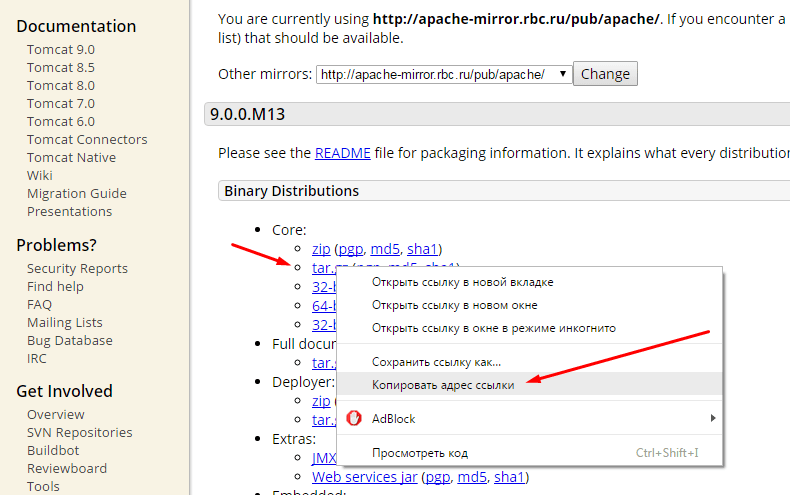
C помощью команды wget скачиваем файл скопированной ссылки:
$ wget http://apache-mirror.rbc.ru/pub/apache/tomcat/tomcat-9/v9.0.0.M13/bin/apache-tomcat-9.0.0.M13.tar.gz
Распаковываем его в текущую папку:
Для удобства изменим имя распакованной папки на tomcatс помощью следующей команды:
Tomcat скачан и находится в одноименной папке. Теперь нам нужно добавить Tomcat в службы, чтобы его можно было легко запускать и останавливать.
Создаем новый файл tomcat.service
Добавляем в него следующие строки:
[Unit]Description=Tomcat9After=network.target[Service]Type=forkingEnvironment=CATALINA_PID=/opt/tomcat/tomcat9.pidEnvironment=JAVA_HOME=/usr/lib/jvm/java-1.8.0-openjdk-amd64Environment=CATALINA_HOME=/opt/tomcatEnvironment=CATALINA_BASE=/opt/tomcatEnvironment="CATALINA_OPTS=-Xms512m -Xmx512m"Environment="JAVA_OPTS=-Dfile.encoding=UTF-8 -Dnet.sf.ehcache.skipUpdateCheck=true -XX:+UseConcMarkSweepGC -XX:+CMSClassUnloadingEnabled -XX:+UseParNewGC"ExecStart=/opt/tomcat/bin/startup.shExecStop=/opt/tomcat/bin/shutdown.sh[Install]WantedBy=multi-user.target
Сохраняем файл и перезапускаем менеджер служб:
Запускаем Tomcat через сервис и проверяем его статус:
$ service tomcat start$ service tomcat statusLoaded: loaded (/etc/systemd/system/tomcat.service: disabled; vendor preset: enabled)Active: active (running) since Mon 2016-11-28 20:48:18 MSK; 6s ago
По умолчанию Tomcat запускается на 8080 порту. При желании его можно изменить.
Настройка
Рассмотрим основные директории в корневой папке Tomcat /opt/tomcat:
- bin- файлы и скрипты для запуска, остановки tomcat;
- conf - конфигурационные файлы, главный их которых server.xml;
- lib- используемые библиотеки;
- logs- директория для хранения всех логов сервера и работы запущенных приложений;
- webapps- папка для веб-приложений. По умолчанию Tomcat устанавливает свои приложения с примерами и веб-консоль для настройки.
Для изменения порта, на котором запускается Tomcat, необходимо открыть на редактирование файл server.xml в папке conf:
Находим запись:
Меняем порт 8080 на желаемый, а затем перезапускаем Tomcat:
Если Tomcat не доступен на запускаемом порту извне, то необходимо проверить настройки фаервола и открыть порт.
В файле server.xml можно также настроить поддержку SSL/TLS. Для этого нужно раскоментировать следующие строки:
Более подробно о всех поддерживаемых форматах и параметрах можно прочитать на официальной странице Tomcat.
Если нужно настроить права доступа для работы с сервером Tomcat, то это можно сделать в файле tomcat-users.xml, который находится в папке conf. После внесения изменений следует перезагрузить сервер.
Для того что бы Tomcat запускался вместе с системой необходимо выполнить