Предотвращение подбора пароля к серверу SSH
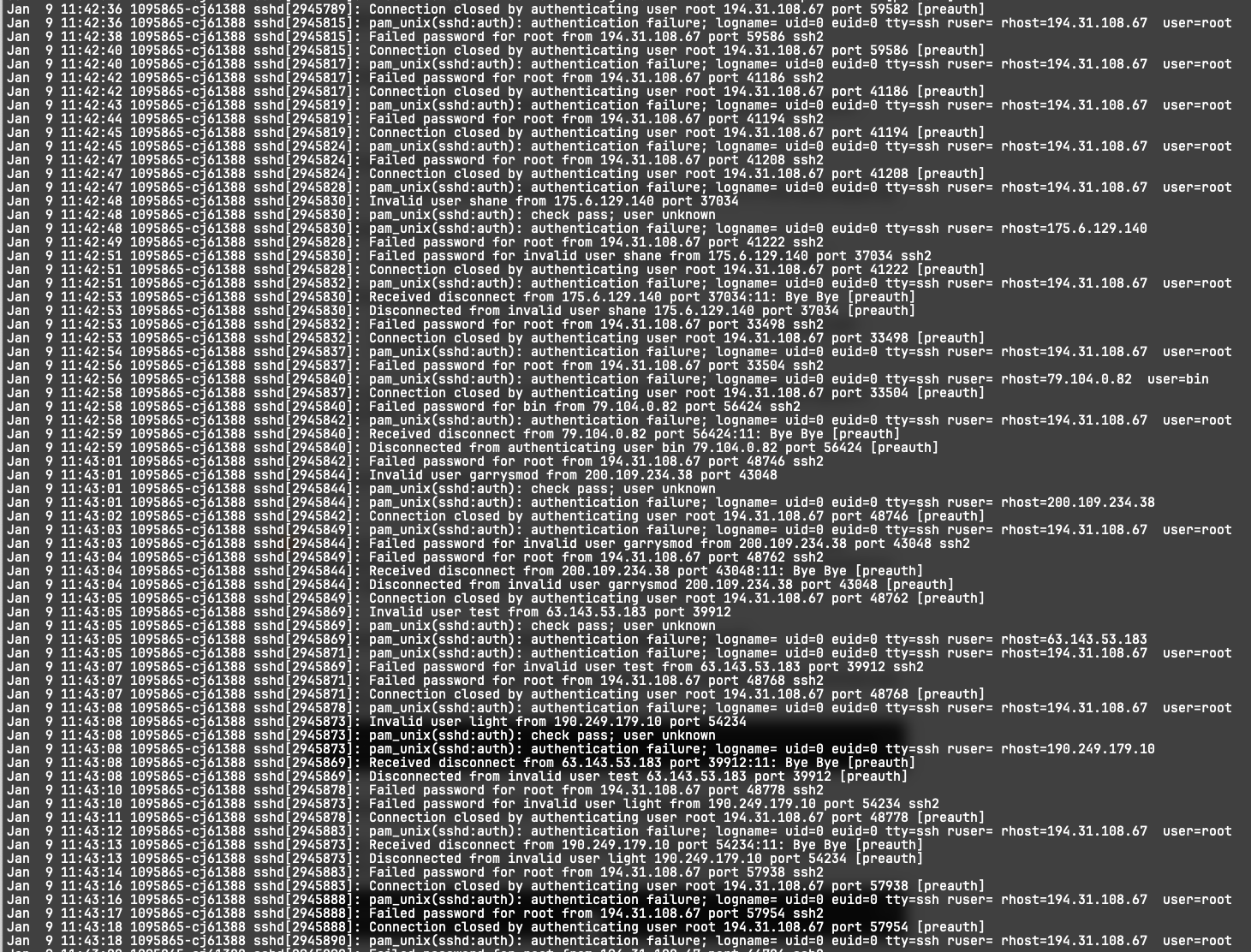
Для проверки брутфорса ващего сервера используйте команду
если вы видите что то подобное, то я вас поздравляю ) ваш сервер брутфорсят
1. Использование Fail2Ban
Fail2Ban — это инструмент, который автоматически блокирует IP-адреса, которые пытаются подключиться к вашему серверу с неправильными учетными данными.
- Установите Fail2Ban:
Откройте файл конфигурации /etc/fail2ban/jail.local и добавьте следующие строки:
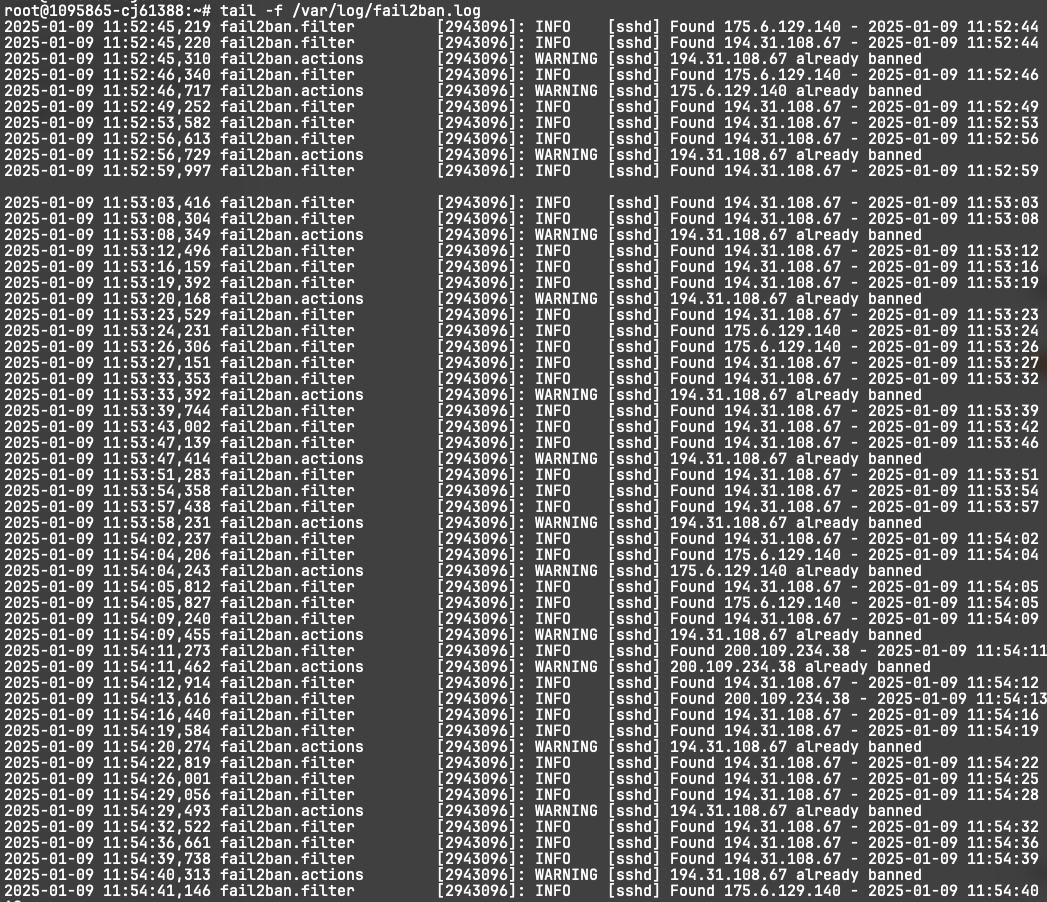
в итоге видим какие IP забанены в логах
2. Изменение порта SSH
Изменение порта SSH с стандартного 22 на другой порт может помочь уменьшить количество автоматических атак.
- Откройте файл конфигурации SSH:
Найдите строку #Port 22 и измените её на:
Убедитесь, что новый порт открыт в вашем файрволе.
3. Использование ключей SSH вместо паролей
Отключение аутентификации по паролю и использование только ключей SSH значительно повысит безопасность.
- Откройте файл конфигурации SSH:
Найдите строку #PasswordAuthentication yes и измените её на:
4. Ограничение доступа по IP
Ограничьте доступ к SSH только с определенных IP-адресов.
- Откройте файл конфигурации SSH:
5. Использование двухфакторной аутентификации (2FA)
Добавление двухфакторной аутентификации (2FA) может значительно повысить безопасность.
- Установите Google Authenticator:
Откройте файл конфигурации PAM /etc/pam.d/sshd и добавьте следующую строку:
Откройте файл конфигурации SSH /etc/ssh/sshd_config и убедитесь, что строка UsePAM установлена в yes:
Следуя этим шагам, вы сможете значительно повысить безопасность вашего сервера и предотвратить атаки подбора пароля.