Проверка нагрузки на диск в RHEL
В этой инструкции описаны способы проверки нагрузки на диск в терминале на сервере с операционной системой Red Hat Enterprise Linux (RHEL).
1. Использование команды iostat
iostat входит в пакет sysstat и показывает статистику по использованию дисков.
Установка sysstat
Запуск iostat
Опции:
- -x — показывает расширенную статистику.
- 1 — интервал обновления в секундах.
Пример вывода:
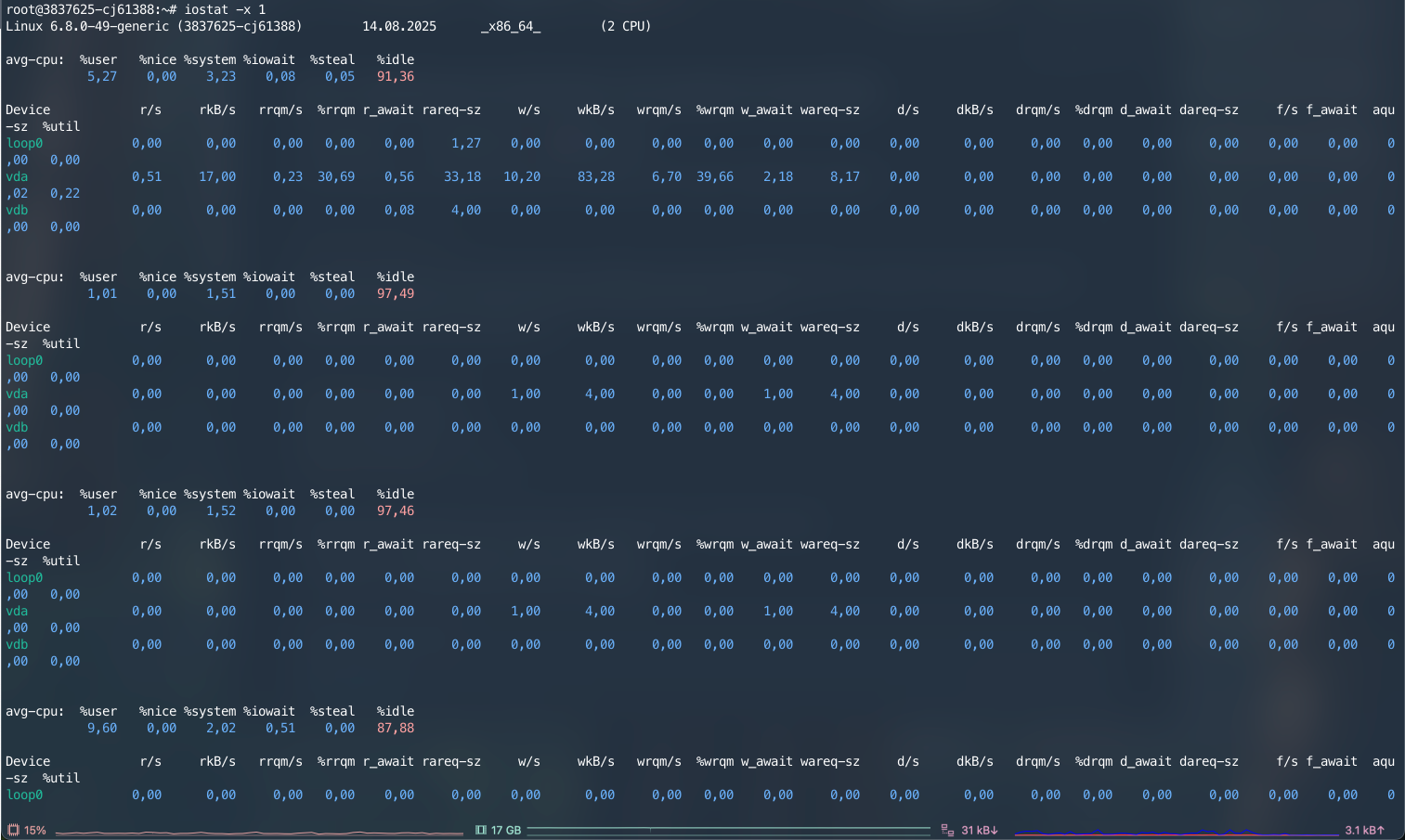
Обратите внимание на столбец %util — процент использования диска.
NOTE: Примечание: Если %util близок к 100%, это указывает на высокую нагрузку на диск.
2. Использование команды vmstat
vmstat показывает общую статистику по системе, включая дисковую активность.
Запуск vmstat
Опции:
- 1 — интервал обновления в секундах.
Пример вывода:
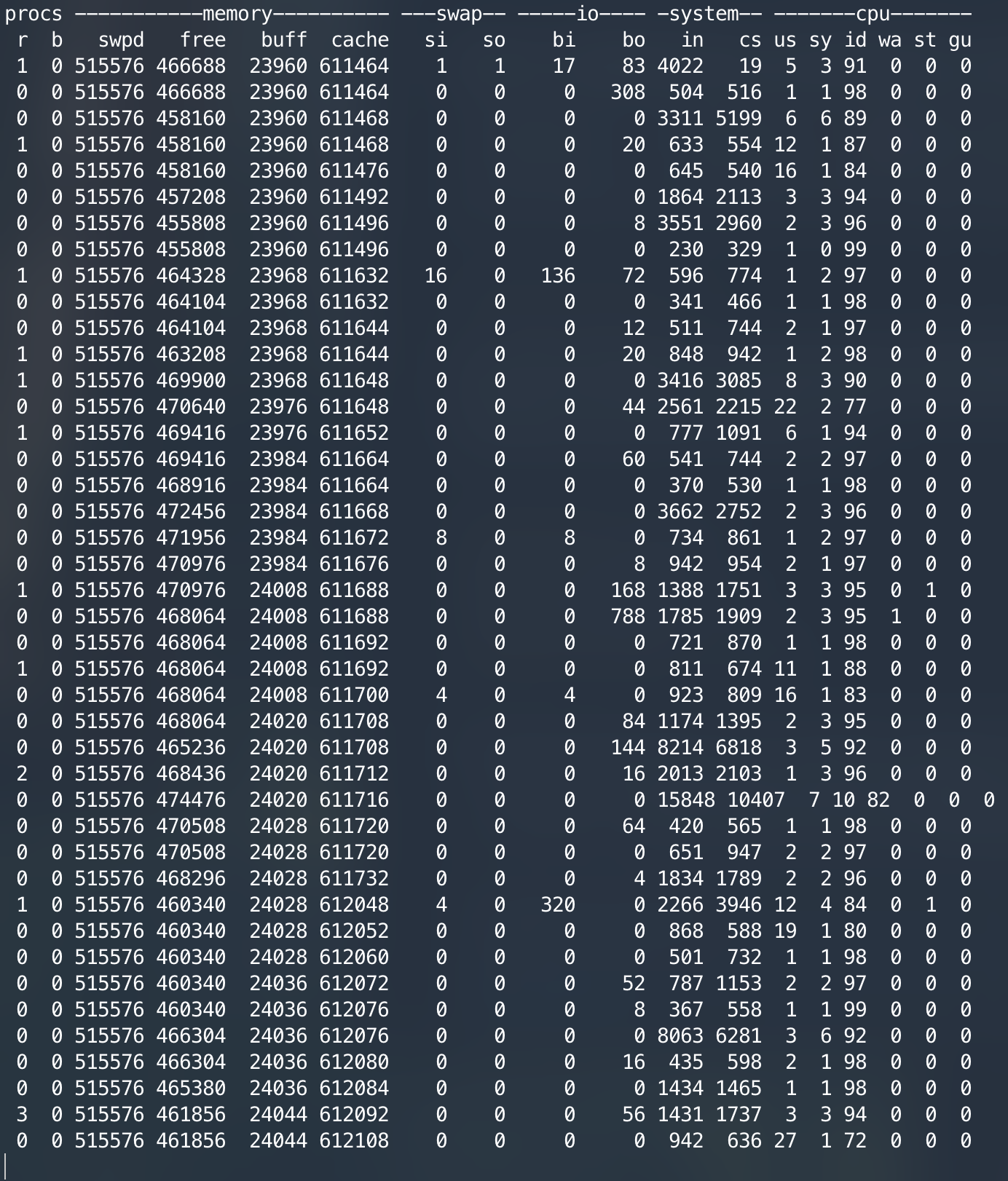
Обратите внимание на столбцы bi (блоки, считанные с диска) и bo (блоки, записанные на диск).
3. Использование команды iotop
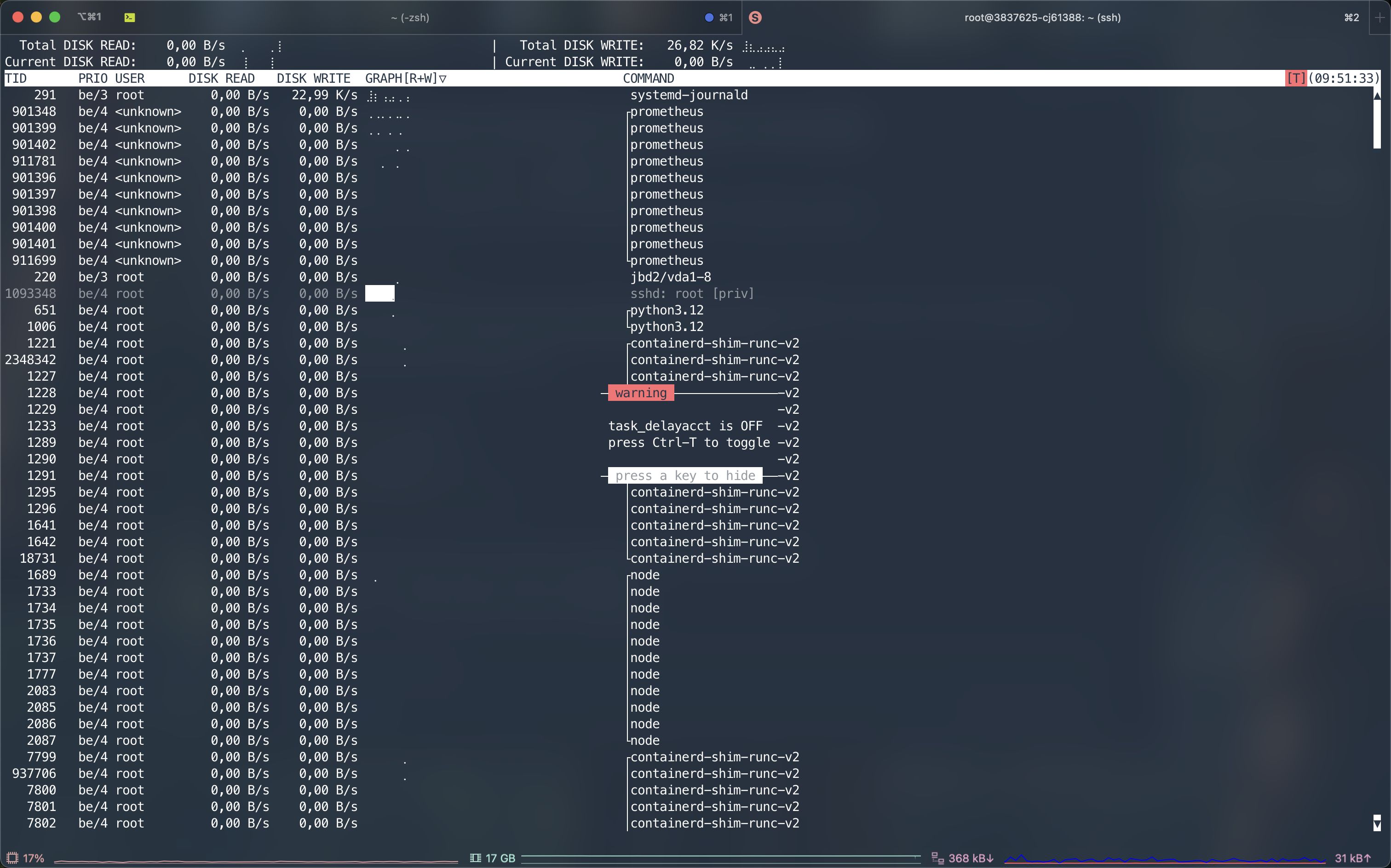
iotop показывает процессы, которые активно используют диск.
Установка iotop
Запуск iotop
Пример вывода:
4. Использование команды dstat
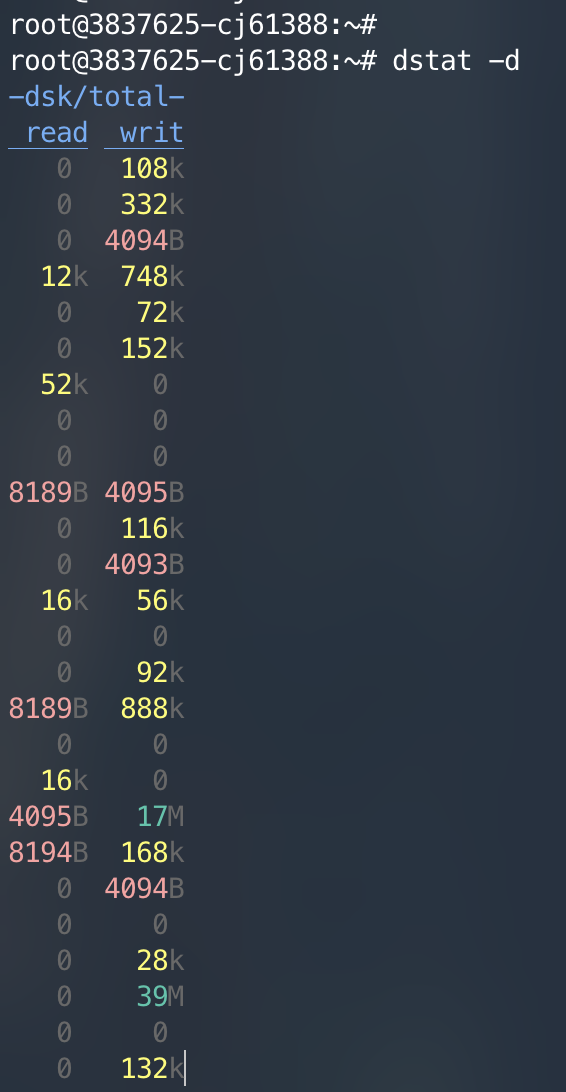
dstat — это универсальный инструмент для мониторинга системы.
Установка dstat
Запуск dstat
Пример вывода:
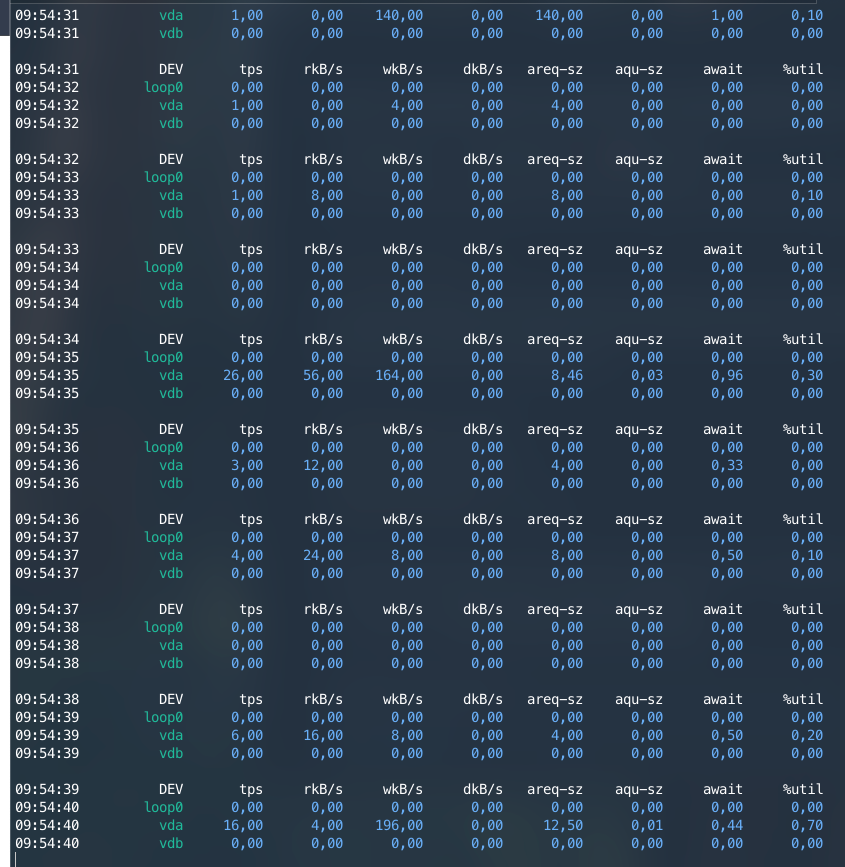
5. Использование команды sar
sar — утилита из пакета sysstat, которая собирает и отображает статистику.
Запуск sar
Пример вывода:
6. Проверка с помощью htop
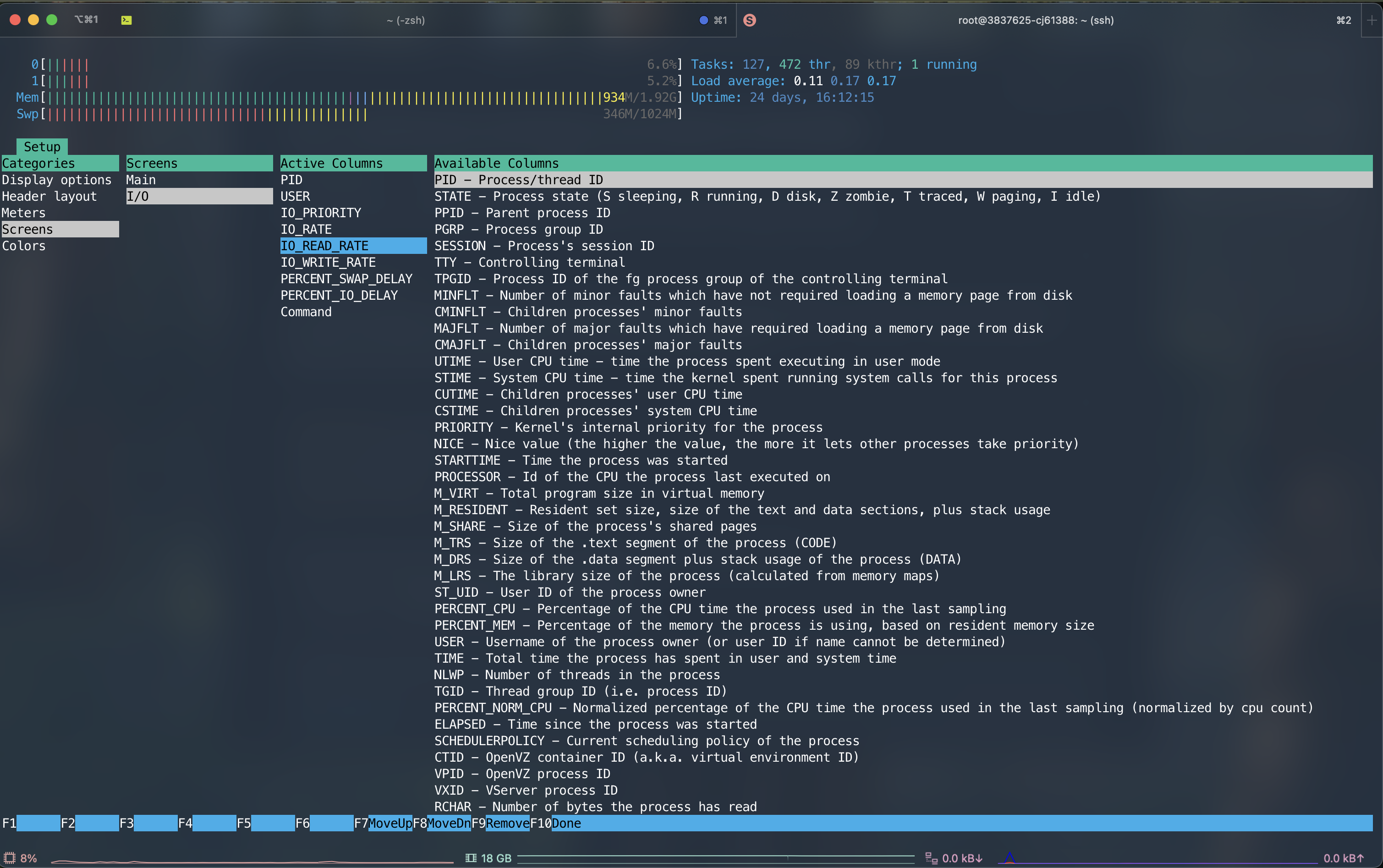
htop — это интерактивный монитор процессов.
Установка htop
Запуск htop
Нажмите F2 → Columns → добавьте столбец IO_READ_RATE и IO_WRITE_RATE.

7. Проверка с помощью nmon
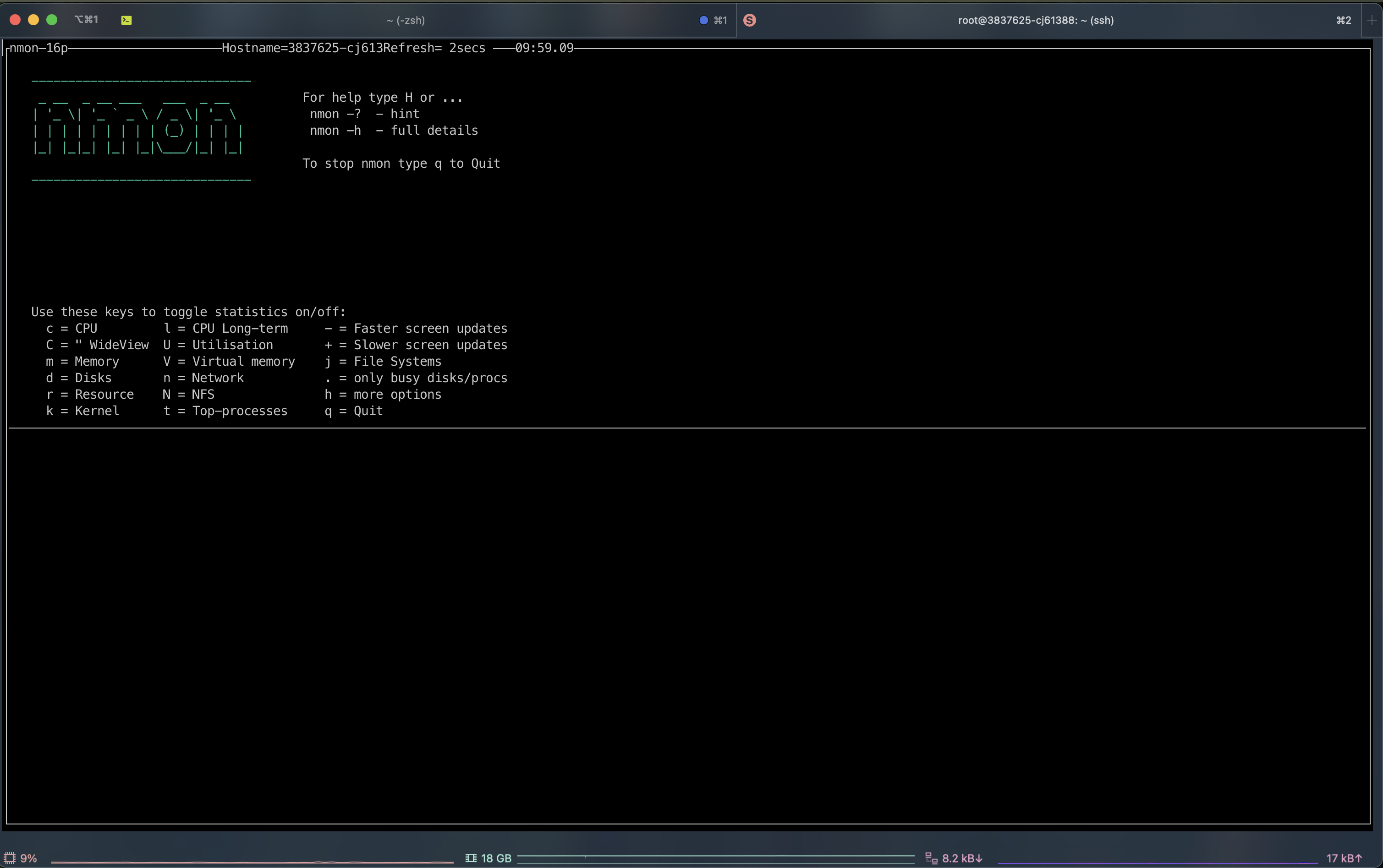
nmon — это мощный инструмент для мониторинга системы.
Установка nmon
Запуск nmon
Нажмите d, чтобы увидеть статистику по дискам.

8. Использование команды lsof
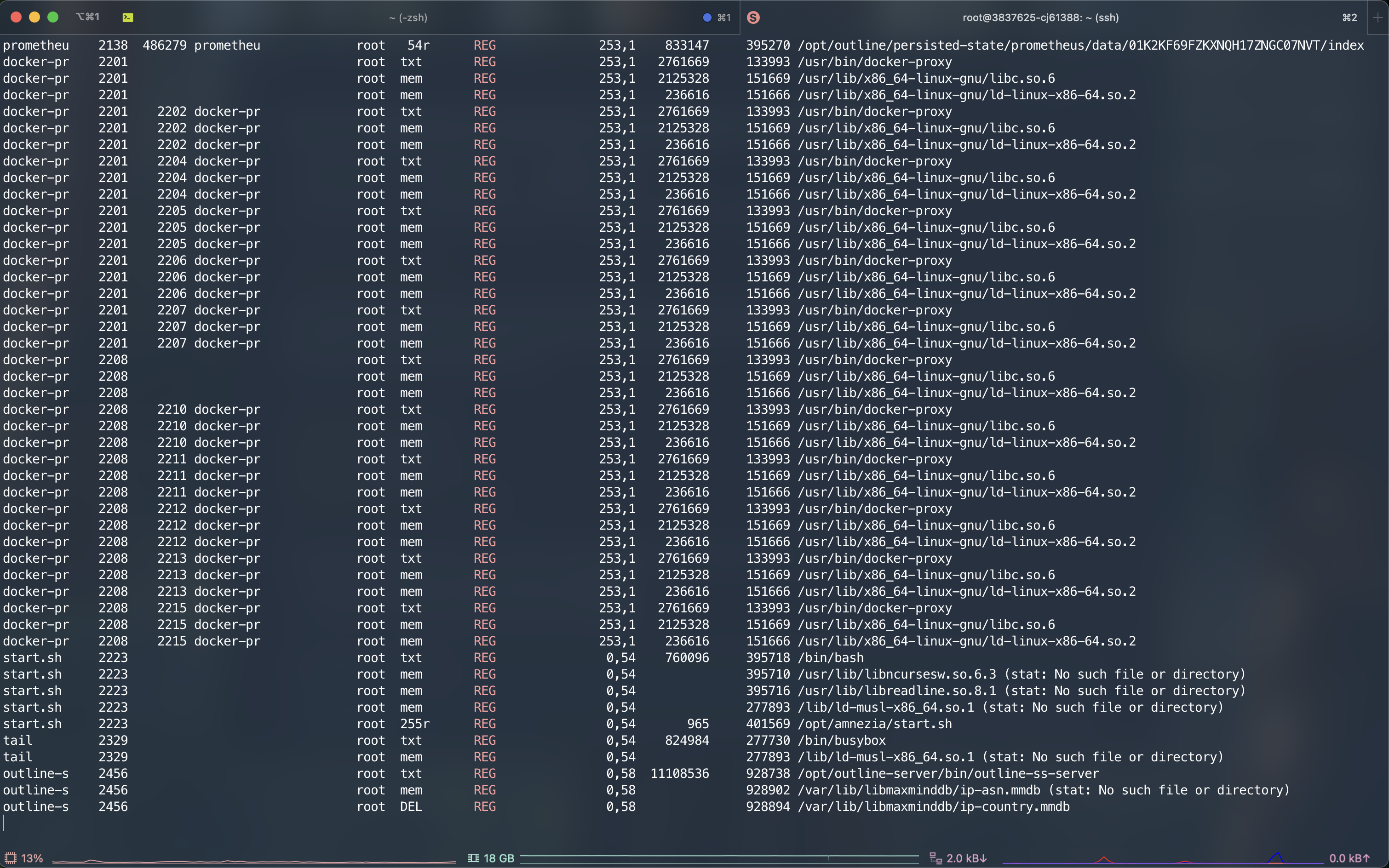
lsof показывает, какие файлы открыты и используют диск.
Запуск lsof
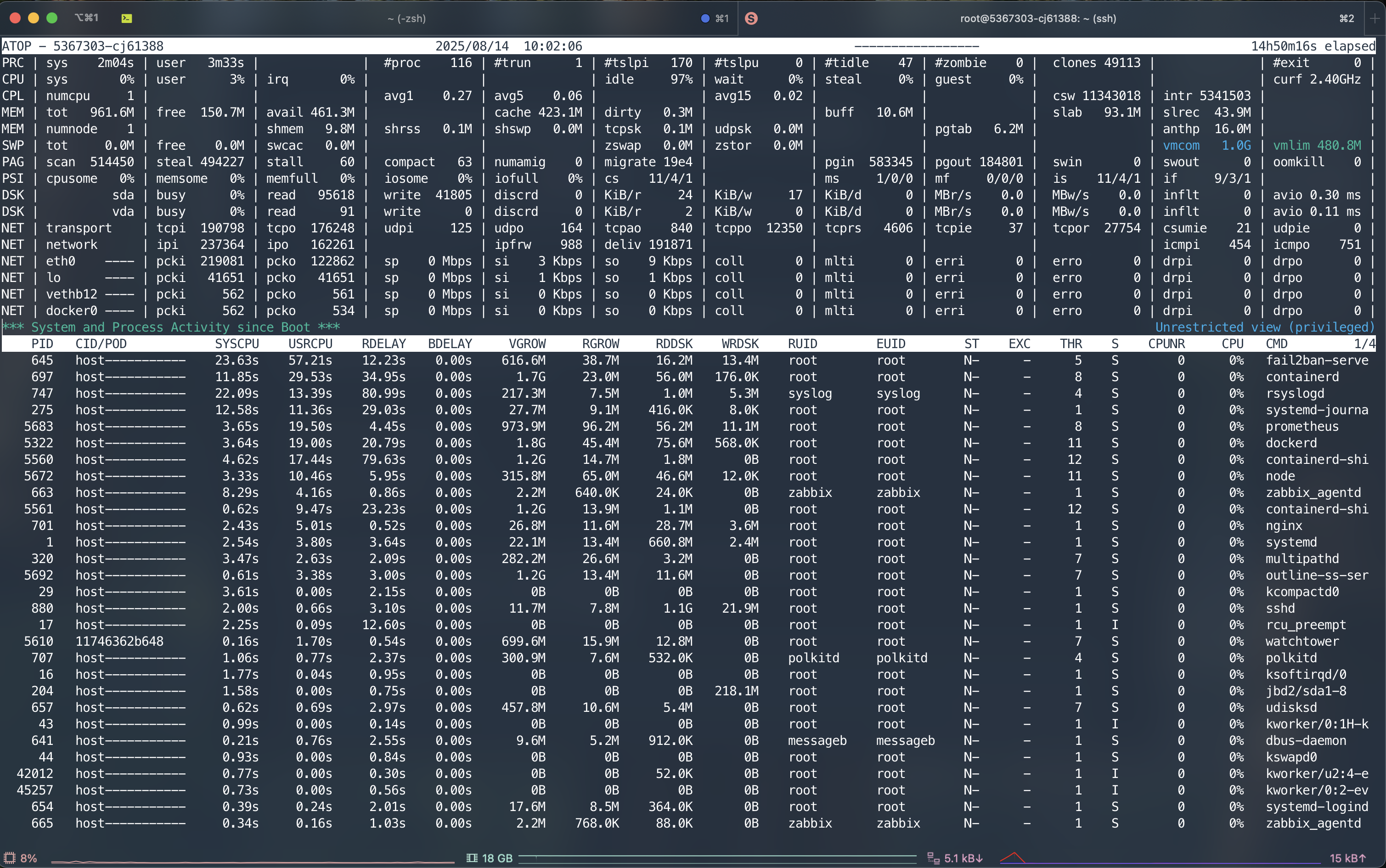
9. Проверка с помощью atop
atop — это продвинутый инструмент для мониторинга системы.
Установка atop
Запуск atop
Нажмите d, чтобы увидеть статистику по дискам.
10. Проверка с помощью smartctl
smartctl используется для диагностики состояния дисков.